证明 字体
说实话,这个没有什么严格的要求,见过许多证明,全篇就是默认的宋体字,无非“证明”两个字大一些而已,有人开的证明甚至“证明”二字都大得出奇,这些都无所谓了,关键在于里面的公章了。
打印的证明只要在一张纸上看起来比较协调美观就可以了,至于字号大小还要视文字多少而定,字体选择当然最好不要用那些花里胡哨的字体,普通的宋体、黑体、仿宋、楷体等等也就可以了,顶多“证明”二字用黑体让其醒目一些就可以。
在word里输入身份证字体隔很大距离怎么办
检查一下,是不是用全角输入的全角数字。
如果已经完成输入:选中相关文本,开始--字体--更改大小写,选择“半角”,进行转换;
如果是新输入:将输入法,设置为半角状态,再输入。

word怎么设计产品合格证标签
word中可以设计一些标签,该怎么设计产品的合格证呢?下面我们就来看看详细的教程。
1、打开word2003,新建一个空白文档,点击 “插入→图片→文本框”
2、这时会出现 “横排/坚排” 选项,我们选择 “横排” 然后单击并拖动鼠标下拉,会画出一个文本框
3、 单击该文本 框,把鼠标移动到文本框的线框上,再右击,这时会出现编辑 文本框的各个选项,选择 ”设置文本框格式“
4、这时会出现” 设置文体框格式“ 的对话框,里面颜色与线条、大小、版式、文本框、网站等,我们逐个选择,首先先选定“ 颜色与线条 ”选项,这时会出现“ 填充、线条、箭 头”,我们先来选择 “填充-颜色-无填充颜色”→“线条-颜色-黑色”,再 依次选择“ 大小9.5*12.5厘米 ”接着“ 版式-浮于文字上方”, 全部都设置好后,单击“ 确定 ”,就OK了。
5、接着画文本框里蓝色的边框,依次选择“ 插入-图片-文本框- 横排 ”→画出该边框,再右击“ 设置文本框格 式”里选择“ 线条 ”选择“颜色:蓝色”“ 虚实 ”里面选择自己想要的边框,单击“ 确定”。
6、再在蓝色的文本框中输入相应的文字。调整格式:标题居中,字体行间距,字体颜色等标签就完成了。
上面就是word设计合格证的教程,设计过程很简单,需要的朋友可以学习一下。
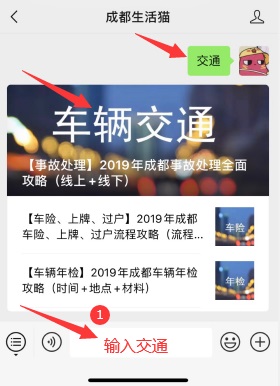
微信搜索: 微信搜索【
鸿海便民服务】公众号,关注后对话框回复关键词【
交通】,
即可获取相关办理信息,如有最新的政策信息我们也会第一时间在此更新。还有更多成都本地办事指南、每日成都热点资讯等你解锁!